

Construire un site internet n’est pas toujours chose simple. Il est important d’utiliser les bons outils pour vous accompagner dans ce processus. Elementor est un des multiples outils disponibles pour construire un site internet. On vous explique son utilité, ses avantages et même la prise en main pour que vous puissiez devenir un vrai pro !
Comprendre Elementor
L’outil Elementor est un puissant plug-in associé au CMS WordPress. Il propose des fonctionnalités variées qui vous facilitent considérablement la construction de vos pages. Ses avantages sont nombreux.
Qu’est-ce que c’est ?

Elementor est un constructeur de pages pour WordPress. Un constructeur de page est un outil permettant de construire votre site web à partir d’actions simplifiées comme le glisser-déposer et modèles prêts à l’emploi.
Présenté sous forme de plug-in – c’est-à-dire un module à intégrer à votre CMS, Elementor vous propose donc des fonctionnalités très utiles pour construire l’intégralité de votre site web sans vraiment toucher au code.
Disponible en open-source, Elementor propose une version gratuite de base très complète, mais pour plus de fonctionnalités, vous pouvez également vous tourner vers la version premium.
Pourquoi utiliser Elementor ?
Cet outil WordPress présente beaucoup d’avantages, c’est pourquoi c’est l’un des page builder les plus reconnus et réputés. Concrètement, Elementor vous propose de construire toutes vos pages – il s’agit presque même d’un constructeur de site internet puisque vous pouvez faire l’intégralité de votre site – grâce à des actions qui se veulent les plus simples possible. Il est donc adapté au débutant mais aussi à ceux qui ne souhaitent pas se compliquer la tâche avec de la programmation par exemple.
Le glisser-déposer est une des nombreuses fonctionnalités qui facilitera grandement la conception de votre site. Vous pouvez aussi retrouver des modèles de pages et de sites prêts à l’emploi, ainsi, pas besoin de beaucoup d’imagination et de réflexion pour construire un site attractif et organisé.
Vous pouvez également construire ou personnaliser vos pages de manière très simple et en observant de manière directe les changements que vous effectuez sur la page.
Elementor présente aussi l’avantage de s’associer avec un large choix d’extensions pour vous proposer des services et des fonctionnalités toujours plus poussées.
Nous pouvons aussi relever les fonctionnalités de responsive design que propose l’outil et qui ne sont pas négligeables car la compatibilité de votre site avec tous les écrans est cruciale pour satisfaire vos utilisateurs !
Il s’agit là d’une liste non exhaustive car les avantages sont extrêmement nombreux, mais nous relèverons enfin la flexibilité et la personnalisation infinie que vous proposiez le page builder. Vous pouvez disposer les éléments où vous le souhaitez, changer les couleurs, la typographie, etc.
Et tout cela à des prix attractifs, voire gratuit pour la version freemium !
Comment installer Elementor sur WordPress ?
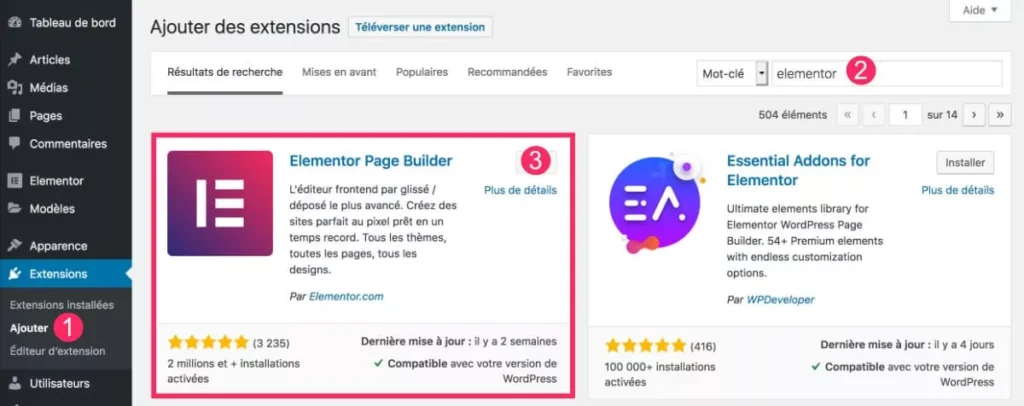
Pour installer l’outil WordPress Elementor, rendez-vous sur le tableau de bord de votre site, vous pourrez ensuite cliquer sur Extensions puis Ajouter. Taper Elementor dans votre recherche et installer puis activer le plug-in.
Vous pourrez retrouver deux sections dans le menu latéral gauche : Elementor et Modèles. Le menu Elementor propose plusieurs sous-catégories qui permettent d’effectuer les réglages de base sur votre site – en partie la catégorie Réglage qui vous permet notamment de désactiver les réglages par défaut -, de gérer les rôles des personnes ayant accès au backoffice de votre site, de toucher au CSS, de modifier les URLs, d’ajouter des polices personnalisés ou encore de visualiser les informations système.
L’onglet Modèle permet de retrouver tous les templates que vous aurez sauvegardés.
Comment se servir de ce page-builder ?
Vous pouvez dès à présent commencer à construire vos pages ! Ajoutez une page dans la section Pages de votre tableau de bord et cliquez sur Modifier avec Elementor. Vous pouvez ainsi profiter du glisser-déposer de l’outil simplement sélectionnant les éléments que vous souhaitez ajouter et en les intégrant sur votre page à l’emplacement que vous souhaitez.
Retenez que la structure d’une page Elementor se décompose de cette manière :
- Une page contient des sections
- Une section contient des colonnes
- Une colonne contient des éléments de contenu
- Les éléments de contenu sont à modifier de manière individuelle.